01 🗺️软件环境搭建
up的视频讲解先认识工具之间的分工,再依次准备代码生成、编辑编译和芯片支持环境。
1 准备四个组成部分
开发 STM32 的流程可以分成两步:先在 CubeMX 中配置芯片并生成工程,再进入 MDK 编辑、编译和下载程序。
| 工具或软件包 | 作用 |
|---|---|
| STM32CubeMX | 选择芯片,配置引脚、时钟和外设,生成工程 |
| STM32CubeF1 | 提供 F1 系列的库文件与代码生成支持 |
| Keil MDK | 编辑代码,编译工程,连接下载器 |
| STM32F1xx_DFP | 为 MDK 提供芯片描述与支持文件 |
安装包在线下载: CubeMX+MDK软件包下载
安装包网盘链接: https://pan.baidu.com/s/1Spr60kkX8IY3081mHXD1tw?pwd=zhou 提取码: zhou

ST 设计并生产 STM32,Arm 提供内核技术。先理解这套工具链的分工,遇到问题时才能判断是生成配置、编译环境,还是芯片支持包的问题。
2 安装 STM32CubeMX
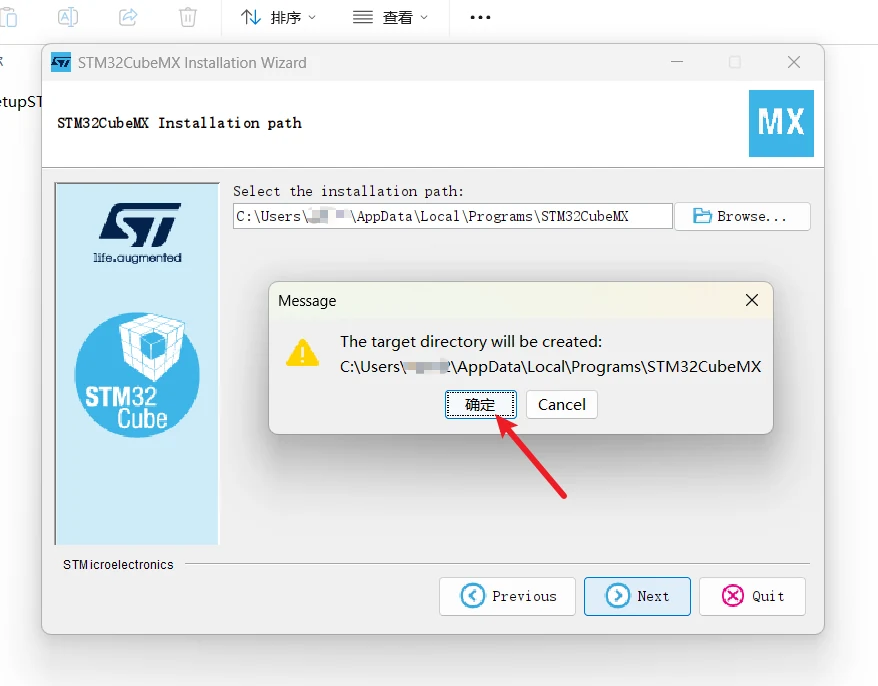
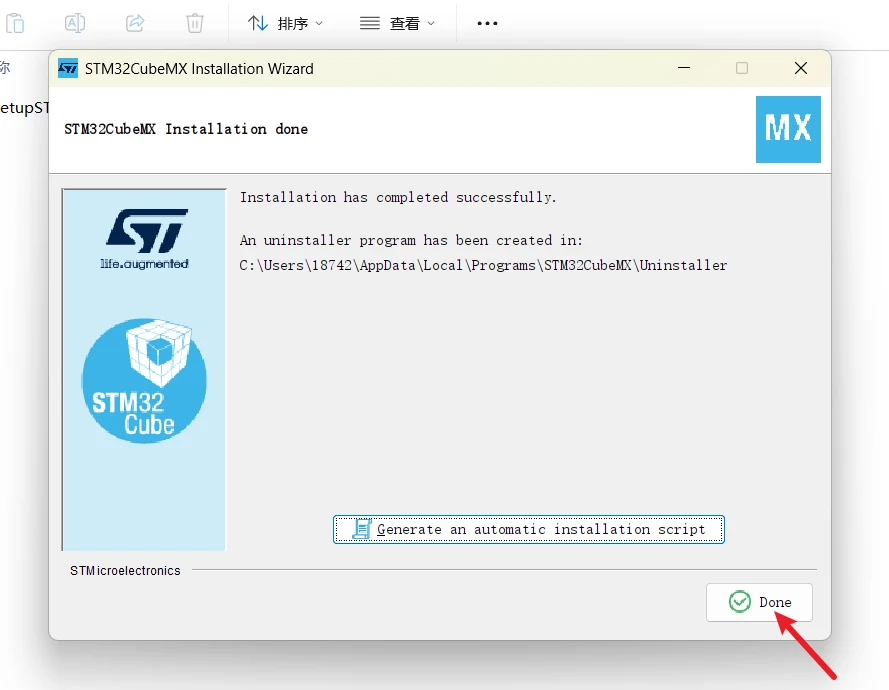
解压课程安装包,运行安装程序,按照向导选择安装用户与目录。课程截图使用 Windows;界面文字可能随版本变化,操作顺序仍是启动安装、确认目录、完成安装。
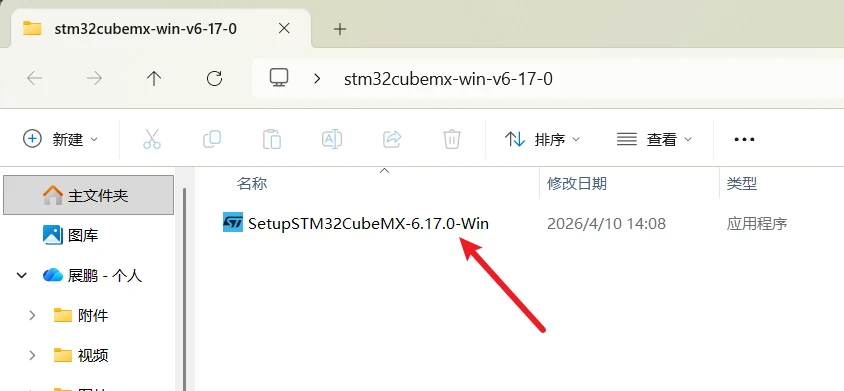
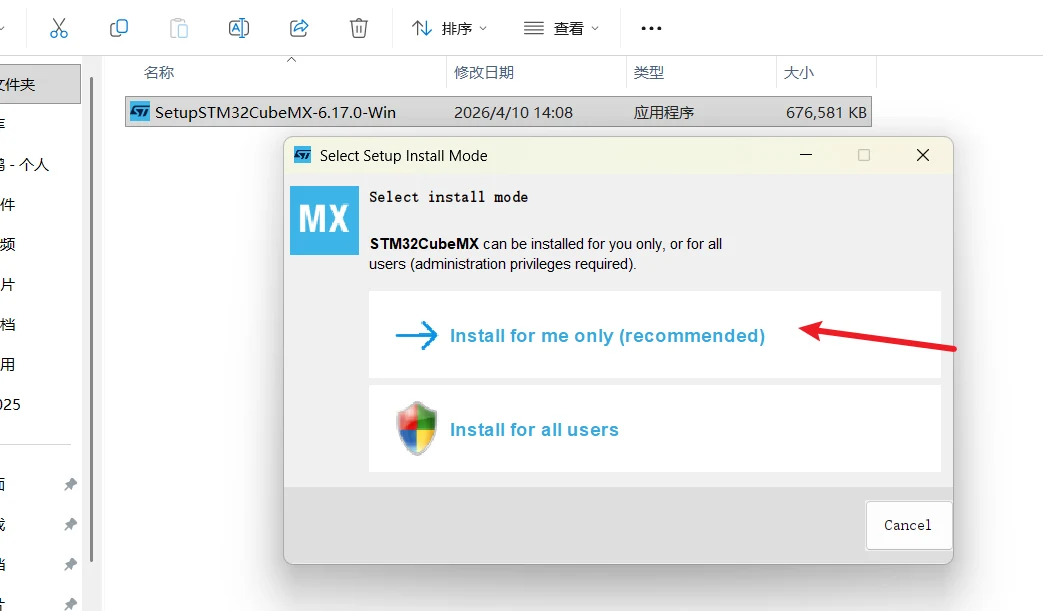
阅读许可说明后继续,选择清晰且便于查找的安装目录。课程工程和工具路径尽量使用英文,减少旧工具对路径字符的兼容问题。
3 安装 STM32CubeF1
打开 CubeMX 的嵌入式软件包管理界面,找到 STM32F1 系列并展开。选择与课程工程相匹配的软件包版本,完成安装;在线安装需要保持网络连接。
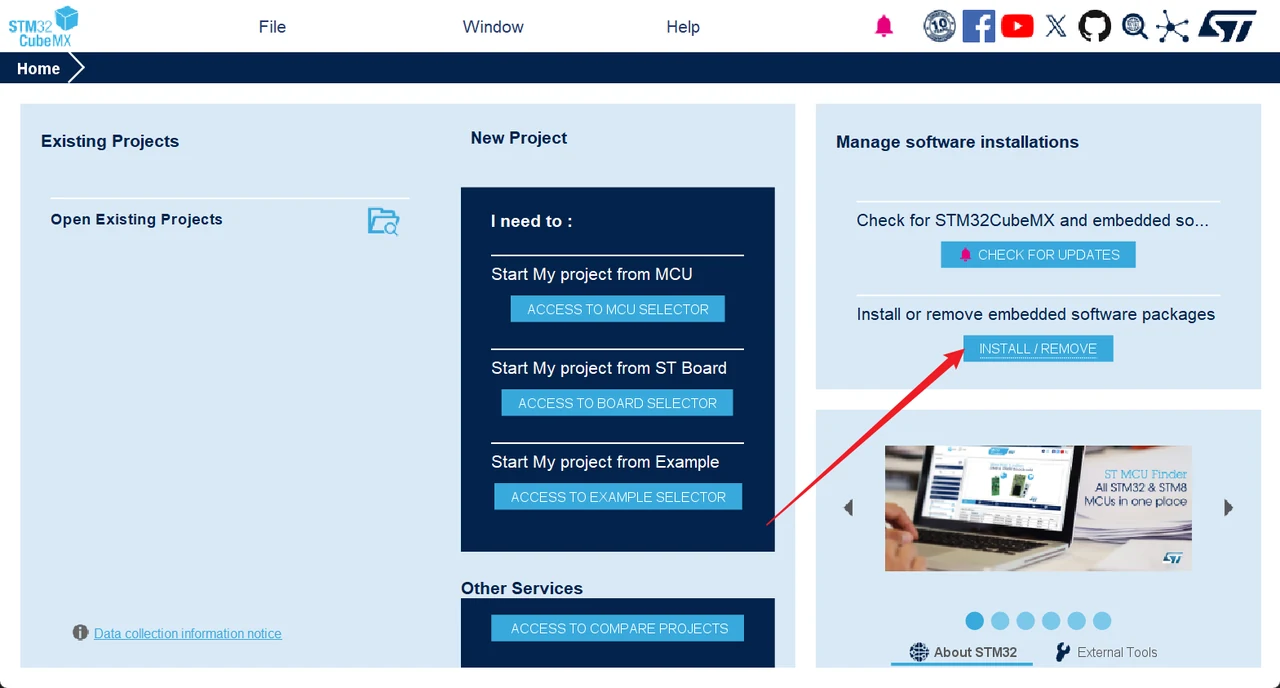
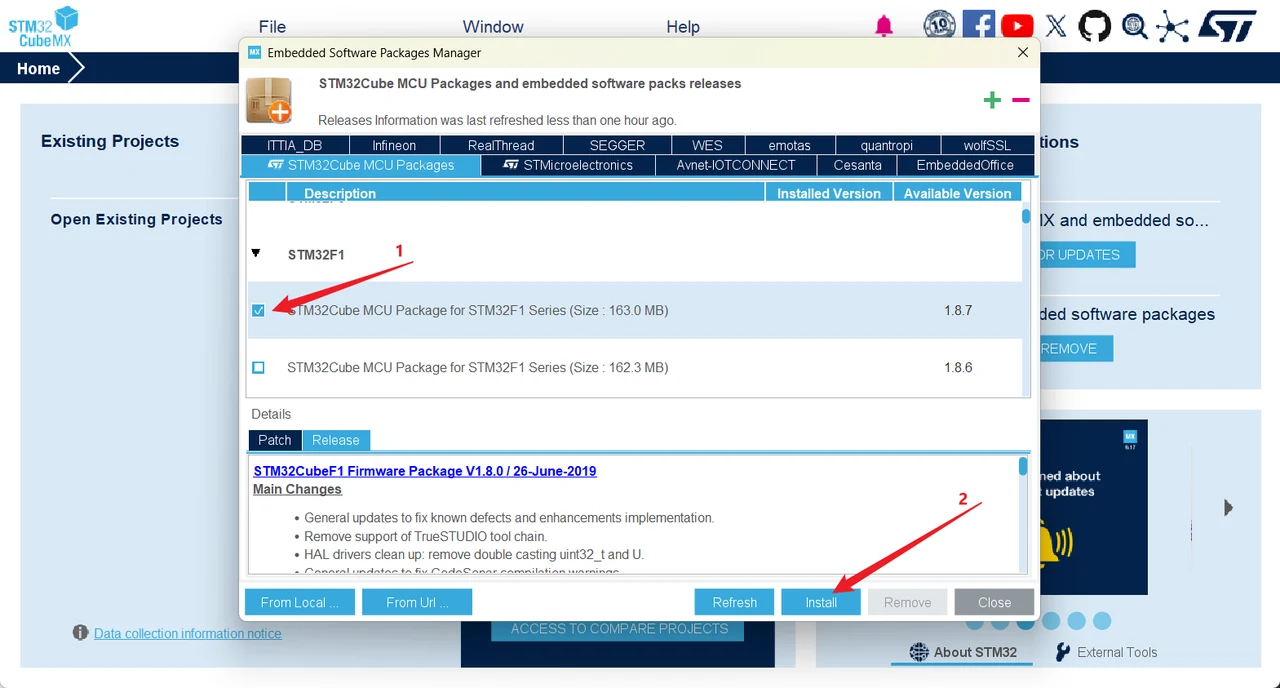
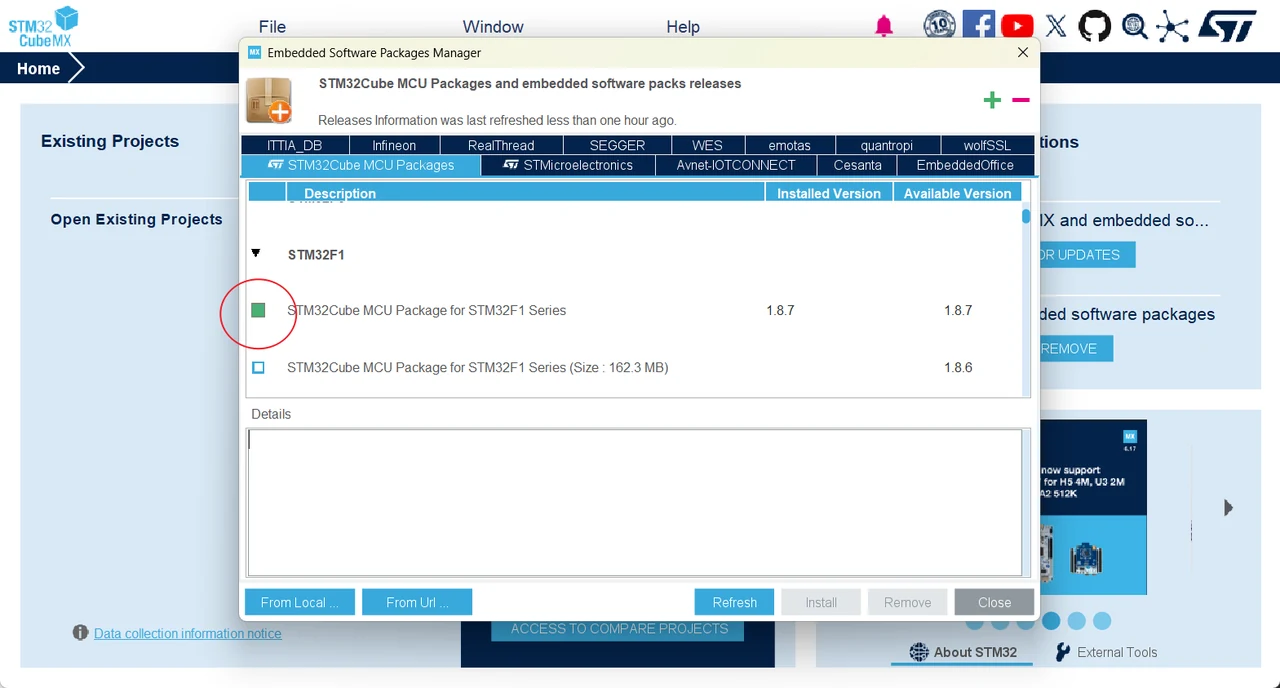
CubeMX 是配置工具,CubeF1 是它生成本系列工程所需的软件包。只装前者,还没有完成这一部分准备。
4 安装 MDK 与芯片支持包
安装 MDK
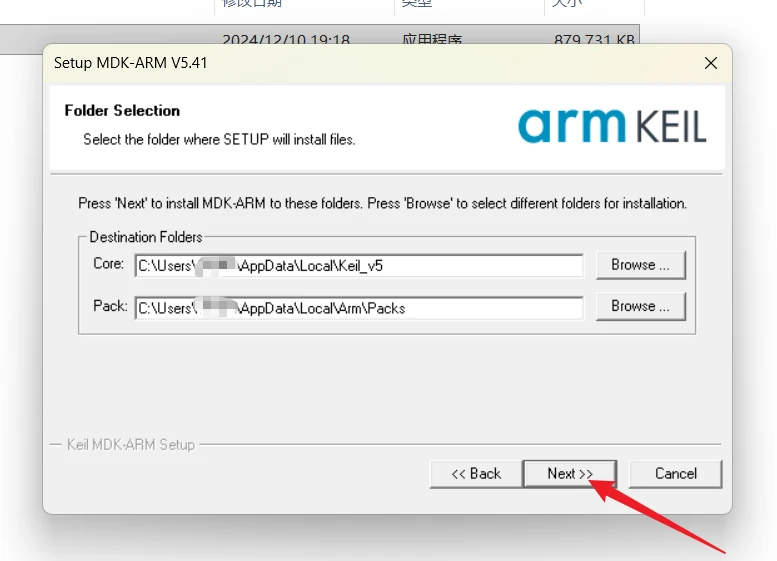
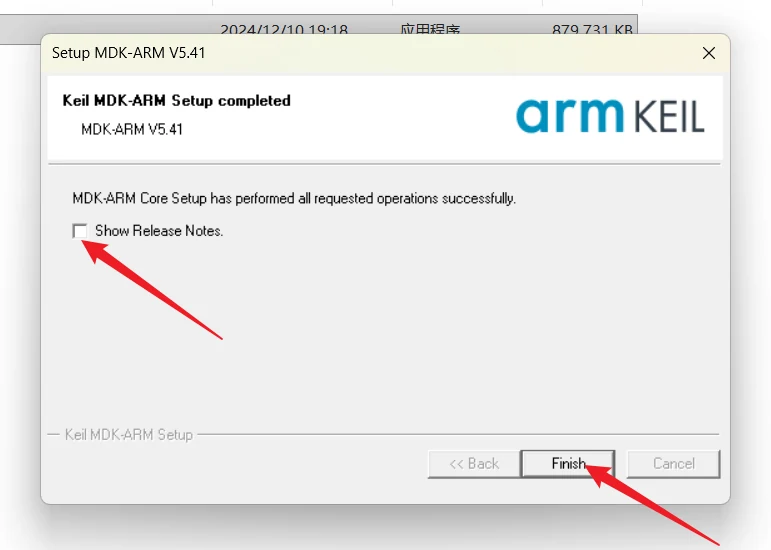
运行 MDK 安装程序,按向导确认许可与安装目录,完成基本安装。
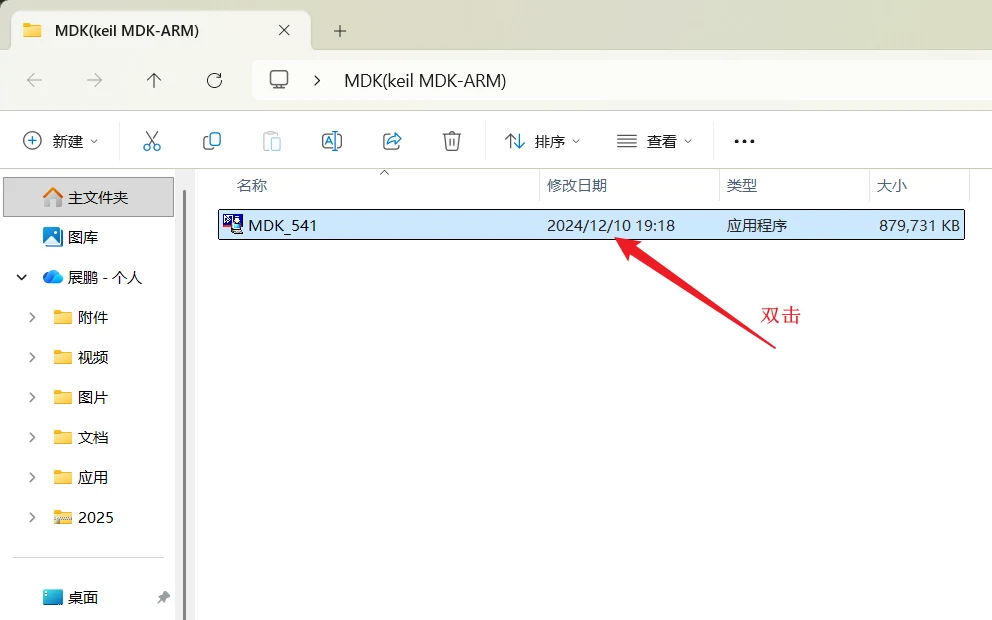
安装 STM32F1xx_DFP
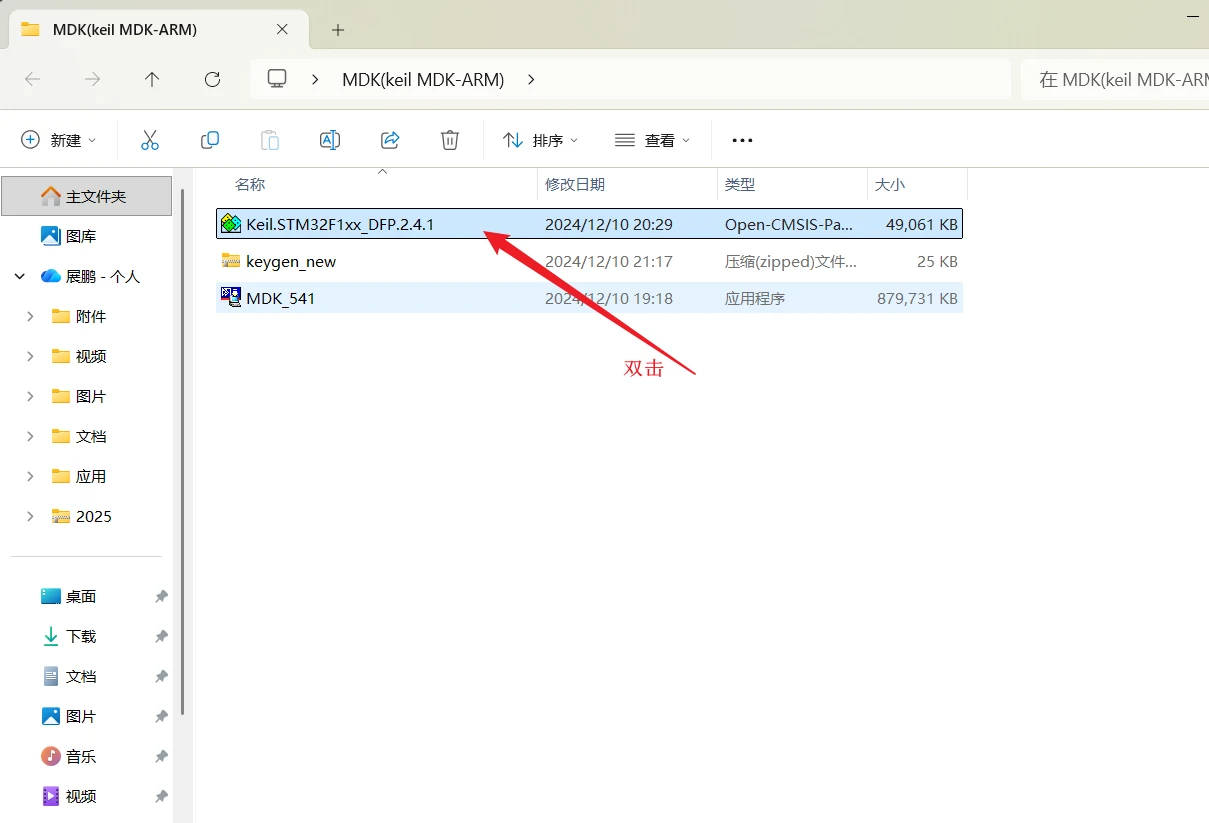
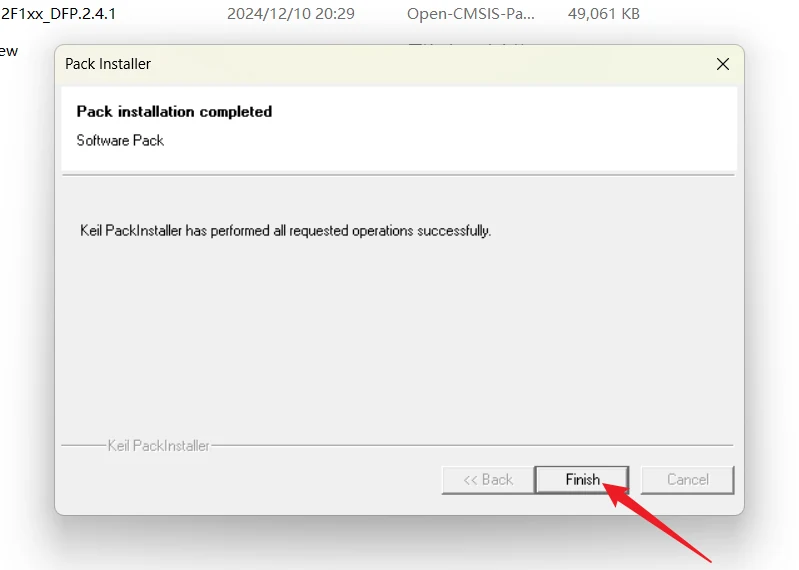
运行课程提供的芯片支持包,按向导完成安装。这个包让 MDK 能识别相应的 STM32F1 芯片。
配置许可
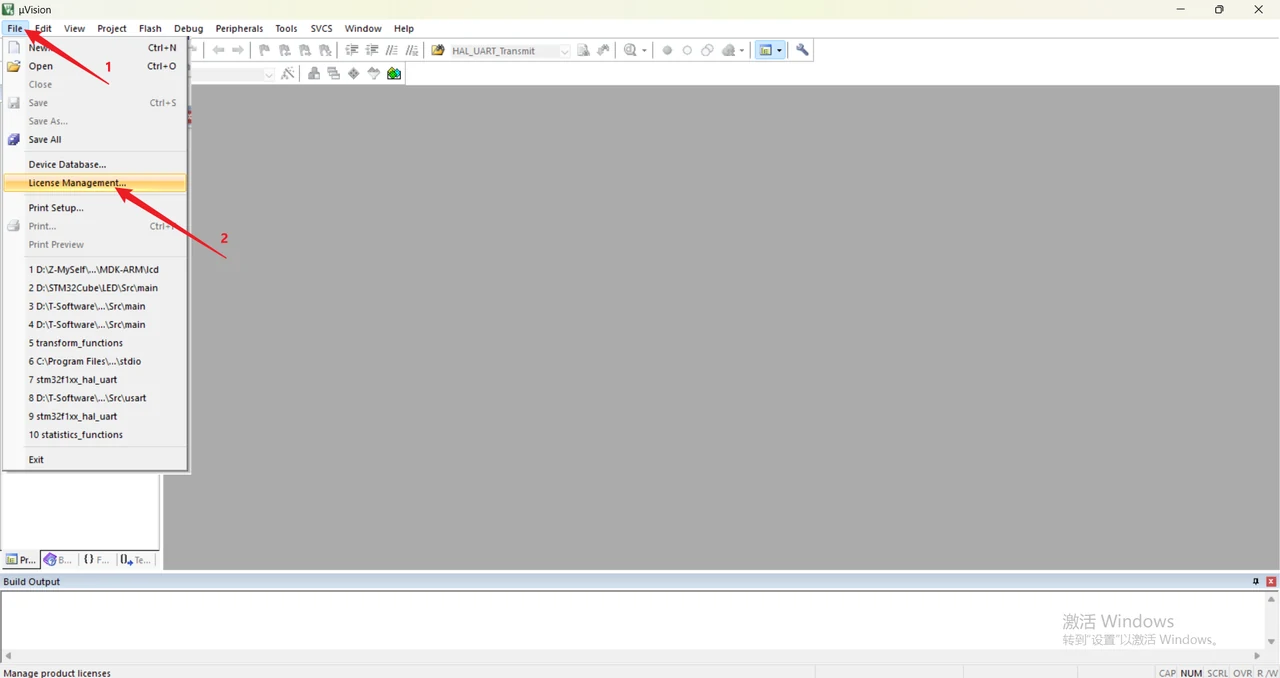
从 MDK 的 File → License Management 管理所用版本的许可,按软件提供的方式完成授权或使用适合的评估版本。
5 对齐工程使用的编译器
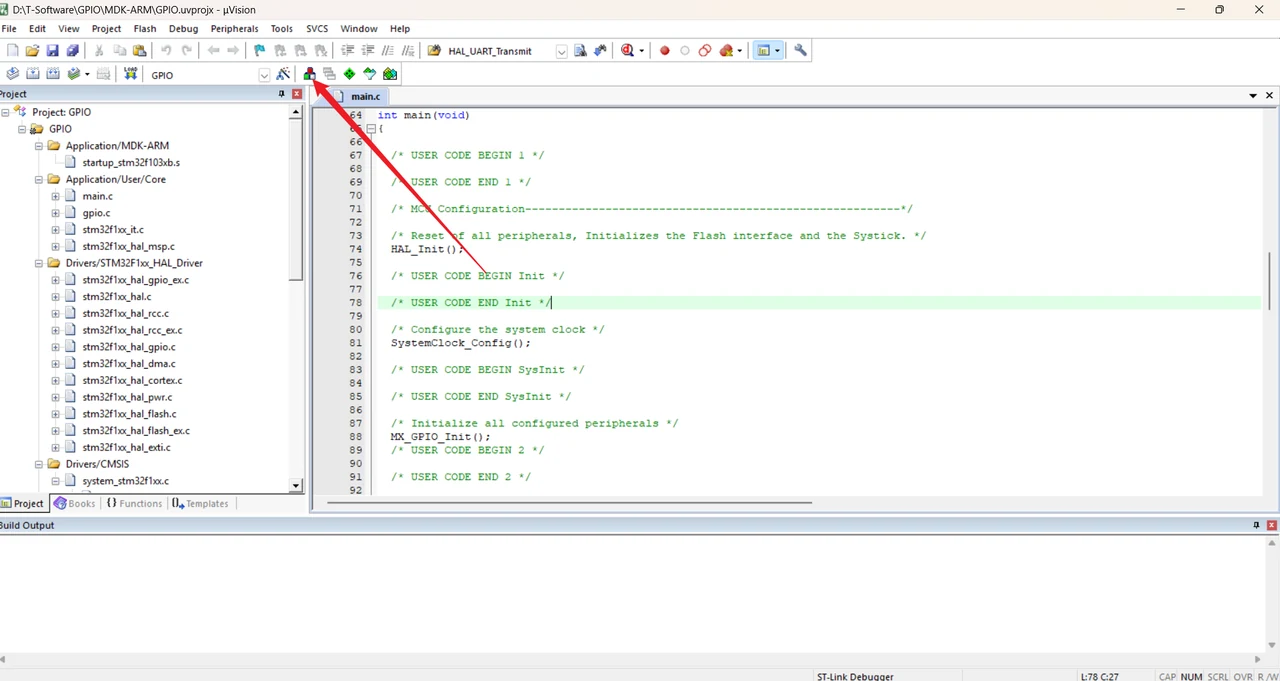
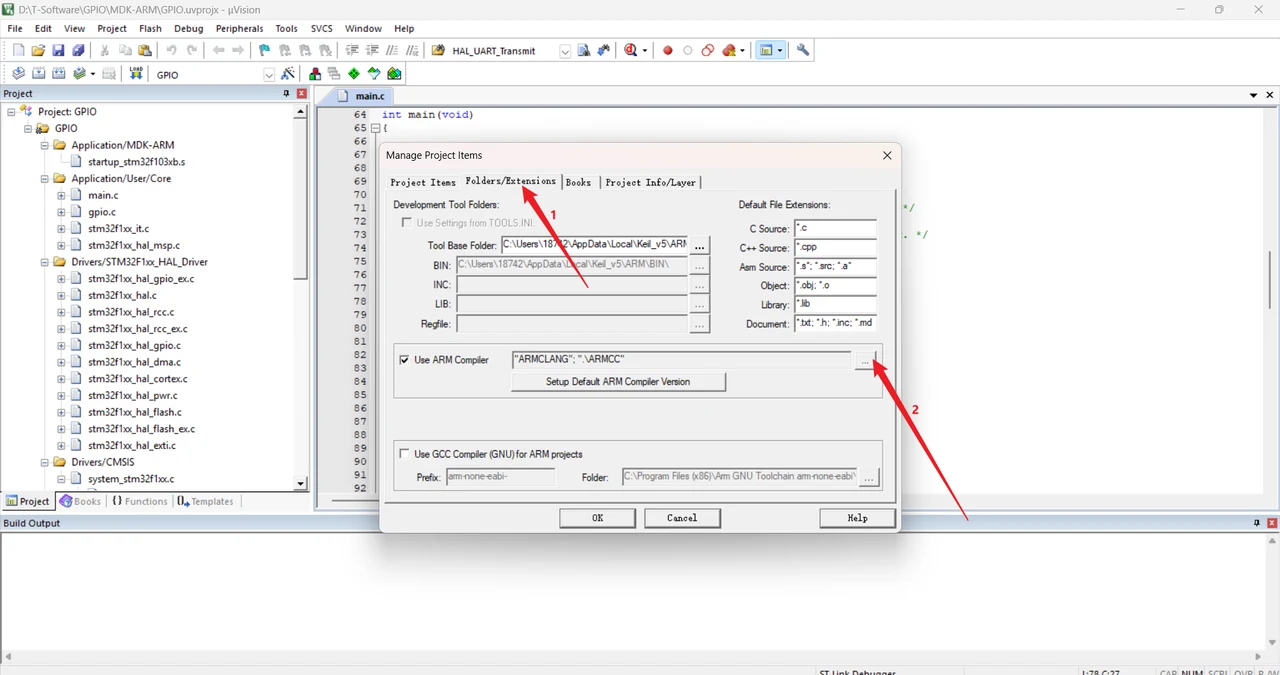
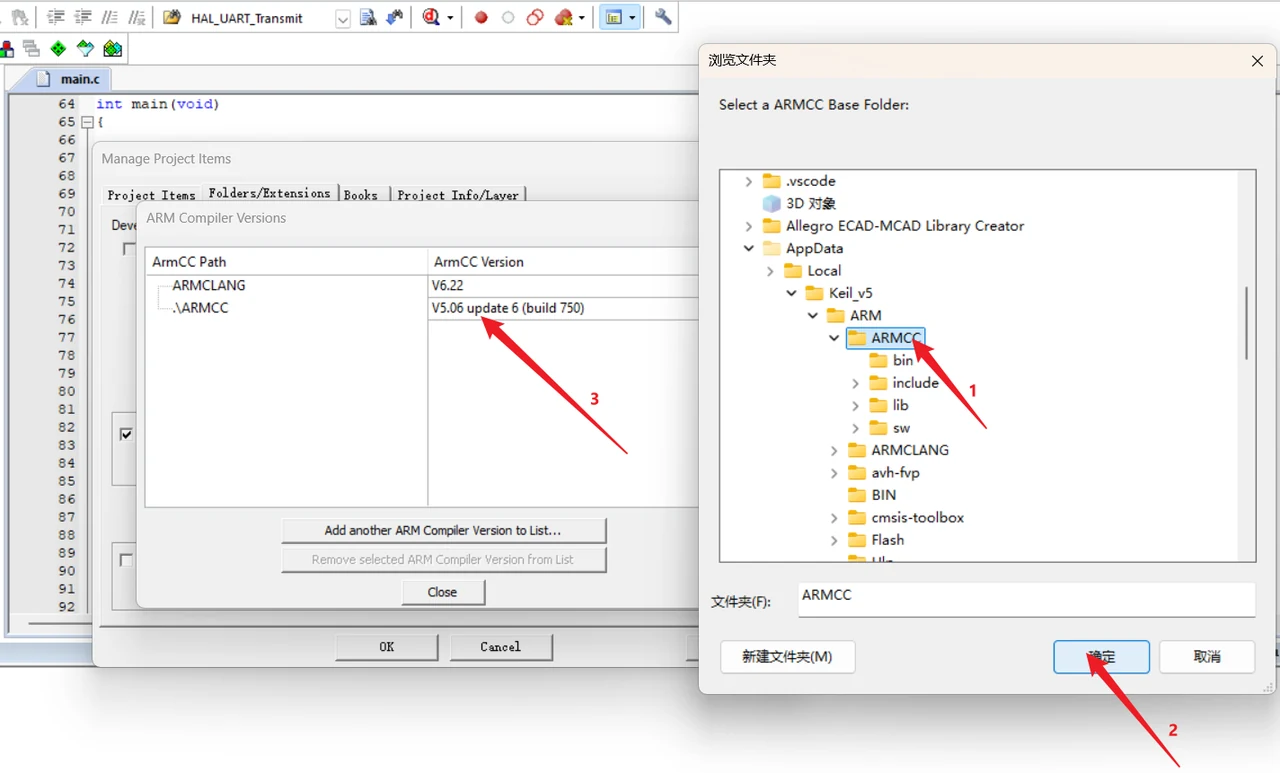
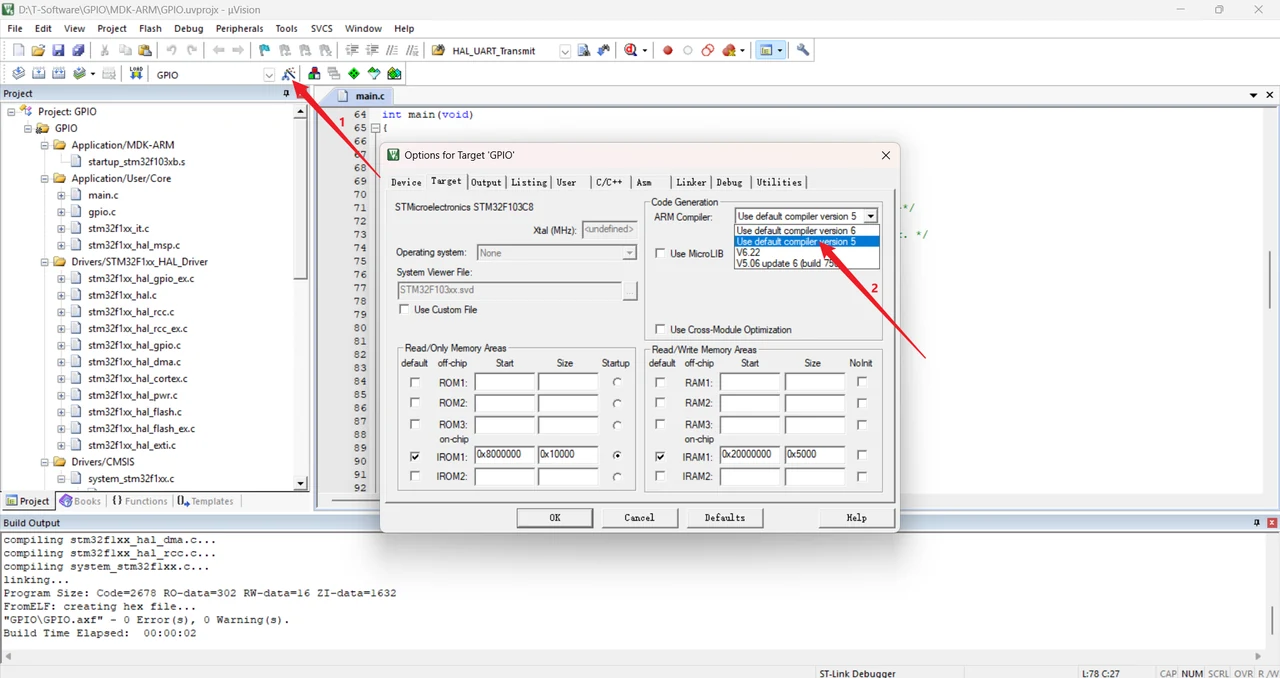
已有工程可能指定 Arm Compiler 5,新工程也可能使用 Arm Compiler 6。打开工程前先确认所需版本;缺少编译器时,应把对应工具安装并添加到 MDK。
6 设置中文显示编码
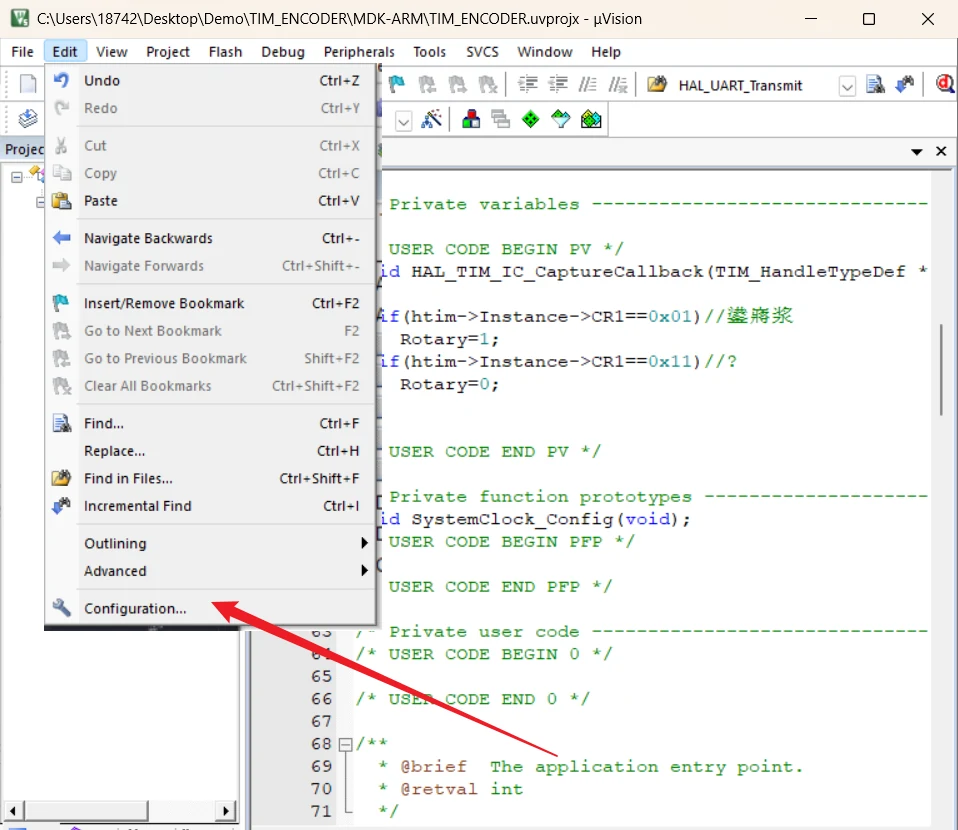
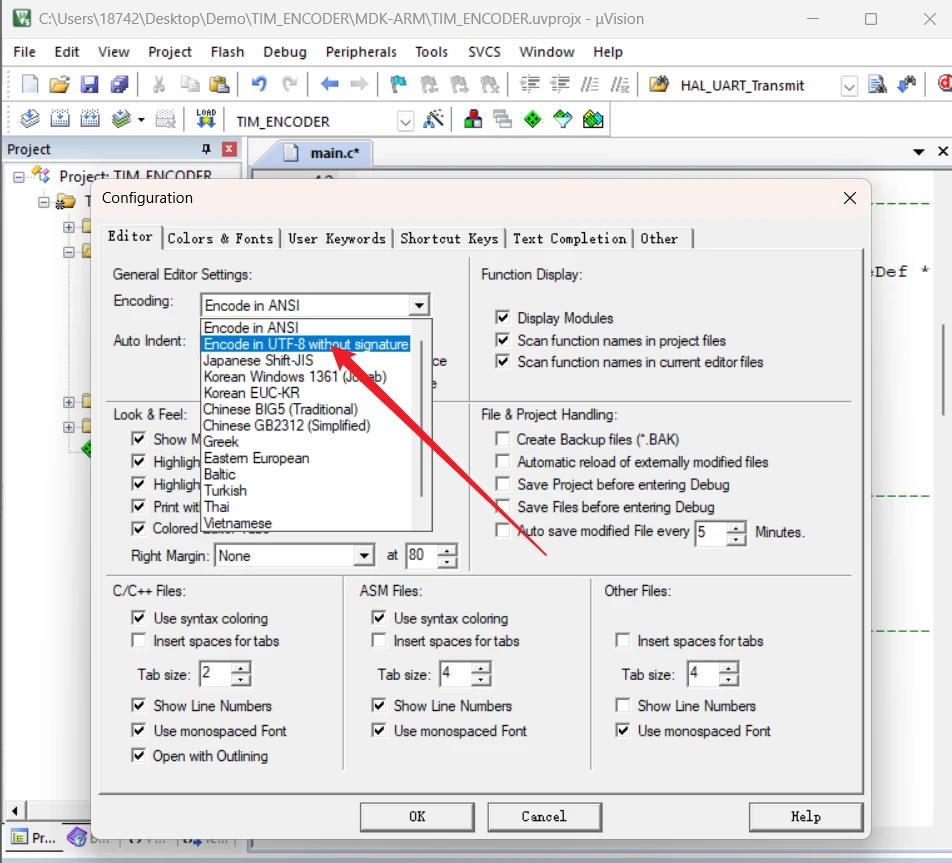
如果中文注释显示异常,打开 Edit → Configuration,检查编辑器编码设置,按课程文件使用 UTF-8。
现在,代码生成工具、编译环境和芯片支持都已准备好。下一节从一个空工程开始,把这些工具连接起来。